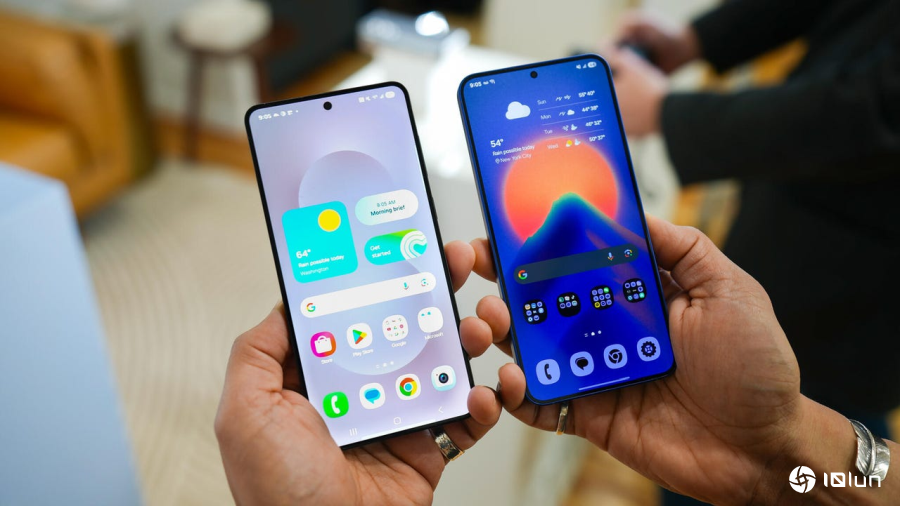
我最近一直在大力推荐Samsung的One UI 7,它是我最喜欢的Android桌面。它快、反应灵敏,而且直观。但任何系统都不会在开箱即用时就完美贴合你的使用习惯。你需要对手机进行个性化设置,才能让它更惹眼。
我在每一部Samsung Galaxy手机上都会调好大约十几项设置,以满足自己的需求,我相信这些也能提升你的使用感受。
从把屏幕分辨率调到最高,到启用更注重隐私的功能,下面列出了10项(外加一项)我推荐的Galaxy手机设置,让你的Galaxy体验更上一层楼。请注意,部分设置可能仅适用于特定机型。
我不喜欢在阅读网页或给好友发短信时,收到联系人来信或烦人的应用通知弹窗。那会让我分神。如果点了弹窗,我会忘记手头的事。
如果你和我一样,建议在切换手势导航之前先关闭这个选项进入「通知」>「弹出式通知样式」>「以简要形式显示的应用」>关闭「全部应用」。
除非你是从旧机型迁移,否则新买的Samsung Galaxy手机默认仍是旧式的三键导航。如果你习惯了也没关系,但我个人觉得Android的手势导航更直观——所有操作都只需滑动,无需屏幕按钮。
想要使用手势导航,只需前往「设置」>「显示」>「导航栏」>「滑动手势」即可。
Samsung Galaxy S25 Ultra目前拥有最出色的手机显示屏。得益于第二代Gorilla Armor,它的反光更低、色彩表现也比前代更佳。虽然配备了锐利的QHD+ 屏幕,但默认并未启用最高分辨率。
要获得最佳显示效果,请进入「设置」>「显示」>「屏幕分辨率」并选择最高可用分辨率。虽然会稍微多耗电,但Ultra本身效率极高,即使开启最高分辨率,我依然可以实现全天续航。
如今手机已经没有传统意义上的「电源键」了,它被称作「侧键」或「侧边按钮」,这也是我最近最不喜欢的改动之一。厂商把长按电源键的功能改为调出智能助理。
Google的Gemini可以通过其他方式使用,而Bixby也不够实用,所以建议把侧键的长按功能改回电源菜单进入「设置」>「高级功能」>「侧键」>「长按」>选择「关机菜单」。
One UI 7改变了锁屏通知的展示方式,默认在左上角显示图标,和之前的卡片视图差别很大。我更喜欢卡片形式的通知。要切换,只需前往「设置」>「通知」>「锁屏通知」>「卡片」。
我也会在同一页面把「隐藏」打开,这样锁屏时不会泄露敏感信息,防止别人随手查看我的私人消息。
虽然我经常换机,但始终回到Samsung的One UI。拥有Samsung账号是Galaxy体验的重要组成部分。从Samsung Wallet到自带的密码管理器,我在其中存了大量信息。
很多人可能会倾向使用Google Passwords来实现跨设备同步,但我仍建议注册Samsung账号,以获取Galaxy主题(后文会提到)和Galaxy Store。这样在更换Samsung机型时,也能实现无缝数据迁移。
我强烈推荐从Galaxy Store下载Good Lock应用。它为手机开启了众多Samsung独占功能。我在评测Galaxy S25 Ultra时最常用的模块叫「Home Up」,其中的「单手操作+」功能非常实用。
因为新旗舰机身较大,我把「右侧下滑」设为快捷设置入口。你也可以在「短滑」和「长滑」手势里分别配置六个快捷方式,并在Good Lock中探索更多功能。
Samsung Galaxy手机预装了不少可能用不到的应用。与往年不同的是,现在可以卸载或至少禁用它们,以释放存储空间。例如,我没有Samsung TV,也不需要Microsoft Copilot,于是分别卸载TV和Copilot。其他我禁用或卸载的还有Facebook、Samsung Tutor、OneDrive等。
Samsung的小部件(widget)质量上乘。我最爱日历小部件,因为可以调节透明度。这样既保持了功能,又不会破坏主屏布局,看起来更舒适。我把它放在屏幕顶部,随时一目了然,却不会像不透明日历那样抢眼。
我把图标排列改为5×5格式,这样底排也能放更多图标,手指轻点即可到达。另外,我还开启了「壁纸颜色」功能,让系统图标使用壁纸主色调。路径是「壁纸与样式」>「颜色调色板」并打开对应开关。虽然并非所有图标都能完美适配,但整体视觉比默认配色好太多。
Samsung手机的显示技术十分高效,建议把所有可用的显示功能都打开,包括「常亮显示」(Always On Display)。我喜欢在屏幕上随时看到时间、日期和星期,省去点屏的麻烦。
默认情况下,AOD设为「点按显示」——需要手动点一下屏幕才会出现信息。建议改为「一直显示」,路径是「设置」>「锁屏与常亮显示」>「常亮显示」>选择「一直」。如果不想让壁纸占用电量,可以选择只显示黑屏。
Samsung将通知面板redesign为类似iOS的抽屉式。向右下滑进入快捷设置,向左下滑则是通知。如果你更喜欢旧版布局,可以把通知放回快捷设置下面。
返回旧式布局的操作是在主屏顶部右侧下滑 → 点击铅笔图标 →「面板设置」→ 选择「一起」(Together)。在同一菜单里还能编辑顶部快捷设置。
我在Galaxy手机上还有一些小习惯,比如把键盘换成Google键盘、把主抽屉图标按字母顺序排列,方便查找。Samsung手机本身已经相当出色,虽然不追求花里胡哨的功能,但凭借One UI提供了最流畅、最精致的用户体验。只要调好这些设置,你就可以尽情享受全新的Galaxy手机了!祝使用愉快!
股票配资安全的平台,宝盈优配,炒股配资平台大全首选加杠网提示:文章来自网络,不代表本站观点。